Το dual boot Ubuntu και Windows 11 φαίνεται απλό: ο εγκαταστάτης προσφέρει εγκατάσταση «δίπλα» στα Windows. Στην πράξη, οι περισσότερες αποτυχίες οφείλονται σε τρία πράγματα που ο εγκαταστάτης δεν διορθώνει μόνος του: το BitLocker, το Fast Startup και τη σειρά εκκίνησης του UEFI. Σε αυτόν τον οδηγό προετοιμάζουμε τα Windows από τη γραμμή εντολών, εγκαθιστούμε το Ubuntu 26.04.1 LTS («Resolute Raccoon»), και βλέπουμε πώς διορθώνονται τα συνηθισμένα προβλήματα μετά την εγκατάσταση.
Οι εικόνες είναι ενδεικτικές: οι εντολές είναι ακριβώς αυτές που πληκτρολογείτε, ενώ η έξοδος στον δικό σας υπολογιστή θα διαφέρει σε λεπτομέρειες (μεγέθη, αριθμούς διαμερίσεων, εκδόσεις).
Πριν ξεκινήσετε
• Αντίγραφο ασφαλείας των αρχείων σας. Η αλλαγή διαμερισμάτων είναι πάντα ρίσκο.
• Λειτουργία UEFI: τα Windows 11 εγκαθίστανται πάντα σε UEFI, και το Ubuntu πρέπει να ξεκινήσει από το USB επίσης σε UEFI, ώστε τα δύο συστήματα να μοιράζονται το ίδιο διαμέρισμα EFI.
• Secure Boot: μπορεί να μείνει ενεργό. Το Ubuntu εκκινεί με υπογεγραμμένο bootloader.
• Intel RST: αν το UEFI έχει τον ελεγκτή αποθήκευσης σε λειτουργία RAID/RST, ο εγκαταστάτης μπορεί να μη βλέπει καν τον δίσκο. Η αλλαγή σε AHCI χρειάζεται προετοιμασία και στα Windows, αλλιώς αυτά δεν θα ξεκινούν: ακολουθήστε οδηγό για τον συγκεκριμένο υπολογιστή πριν την αλλάξετε.
1. BitLocker: πρώτα ο κωδικός ανάκτησης
Πολλοί υπολογιστές με Windows 11 έχουν ενεργή κρυπτογράφηση συσκευής ή BitLocker χωρίς να το ξέρει ο χρήστης. Δύο λόγοι που μας αφορούν:
• Ο εγκαταστάτης δεν διαβάζει κρυπτογραφημένα διαμερίσματα, άρα δεν μπορεί να τη μικρύνει. Η εγκατάσταση δίπλα στα Windows γίνεται μόνο αν υπάρχει ήδη ελεύθερος χώρος, που δημιουργείτε εσείς από τα Windows (βήμα 2). Η απλή αναστολή (suspend) του BitLocker δεν αρκεί, γιατί ο δίσκος μένει κρυπτογραφημένος.
• Η αλλαγή στην εκκίνηση μπορεί να κάνει τα Windows να ζητήσουν τον κωδικό ανάκτησης στην επόμενη εκκίνηση. Χωρίς αυτόν, δεν μπαίνετε στα Windows.
Σε PowerShell ως διαχειριστής, το manage-bde -status C: δείχνει την κατάσταση, και το manage-bde -protectors -get C: τον 48ψήφιο κωδικό ανάκτησης. Κρατήστε τον εκτός του υπολογιστή: φωτογραφία, χαρτί, ή στον λογαριασμό Microsoft (account.microsoft.com/devicerecoverykeys).
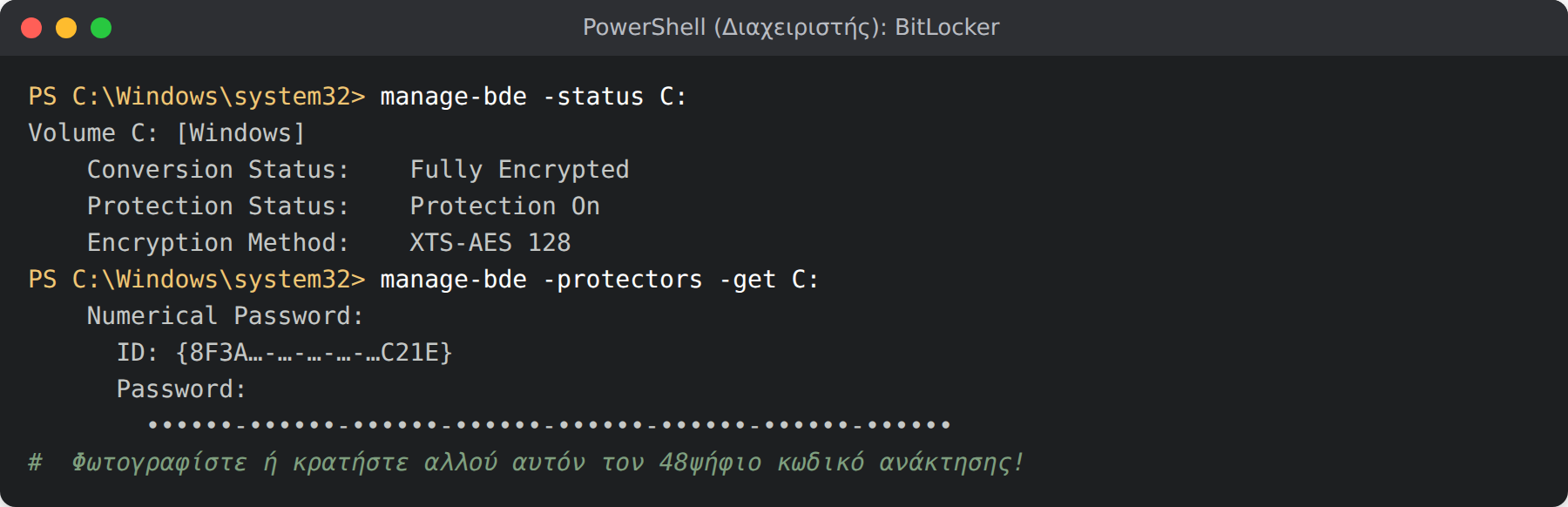
BitLocker: κατάσταση και κωδικός ανάκτησης
Εναλλακτικά, μπορείτε να απενεργοποιήσετε εντελώς το BitLocker με manage-bde -off C: (η αποκρυπτογράφηση διαρκεί αρκετά). Τότε ο εγκαταστάτης μπορεί να μικρύνει μόνος του τα Windows. Ο δρόμος του οδηγού κρατά το BitLocker ενεργό, και μικραίνει τα διαμερίσματα από τα Windows.
2. Fast Startup, ελεύθερος χώρος, έλεγχος του ISO
• Fast Startup: τα Windows «κλείνουν» ουσιαστικά σε αδρανοποίηση, κρατώντας τον δίσκο κλειδωμένο. Το powercfg /h off απενεργοποιεί την αδρανοποίηση και μαζί το Fast Startup.
• Ελεύθερος χώρος: με το diskpart μικραίνουμε τον C:. Το shrink desired=102400 αφήνει 100 GB ελεύθερα (η τιμή είναι σε MB). Για Ubuntu με εφαρμογές, 50 GB είναι το λογικό ελάχιστο. Το ίδιο γίνεται γραφικά από τη Διαχείριση δίσκων (diskmgmt.msc → δεξί κλικ στον C: → Σμίκρυνση τόμου).
• Έλεγχος του ISO: κατεβάστε το Ubuntu 26.04.1 LTS από το Download Ubuntu Desktop | Ubuntu, και συγκρίνετε το SHA256 που βγάζει το certutil με αυτό του αρχείου SHA256SUMS στον ίδιο φάκελο λήψης.
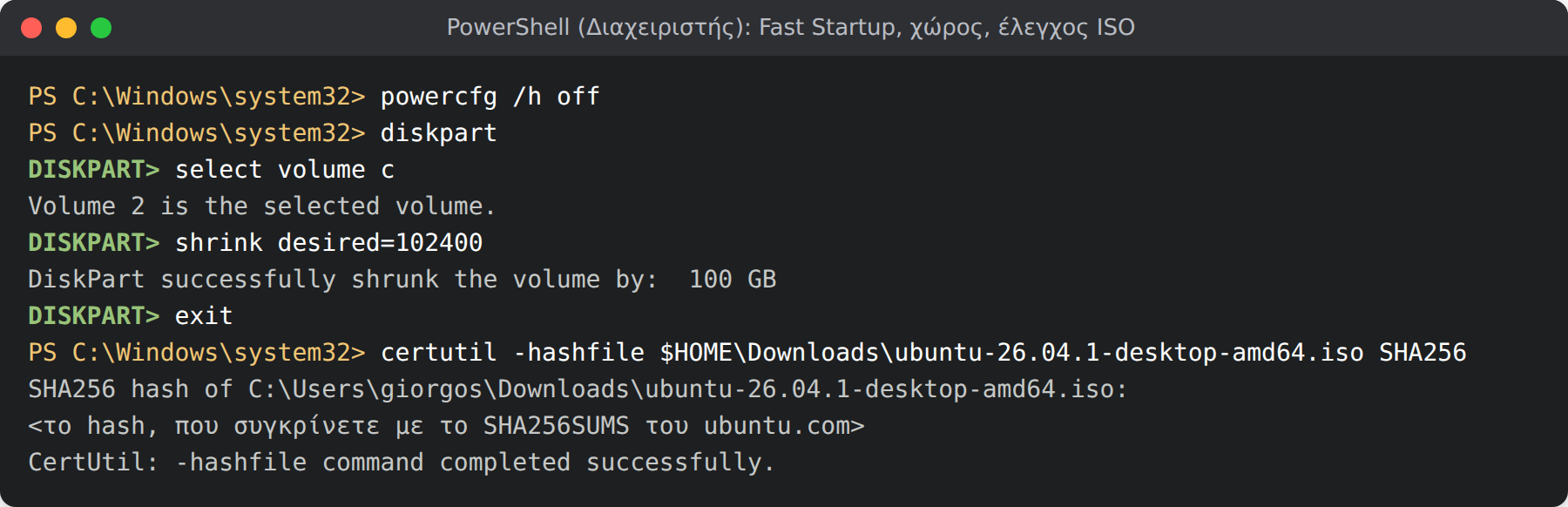
Fast Startup, σμίκρυνση του C: και έλεγχος του ISO
Γράψτε το ISO σε USB τουλάχιστον 8 GB, με το Rufus.
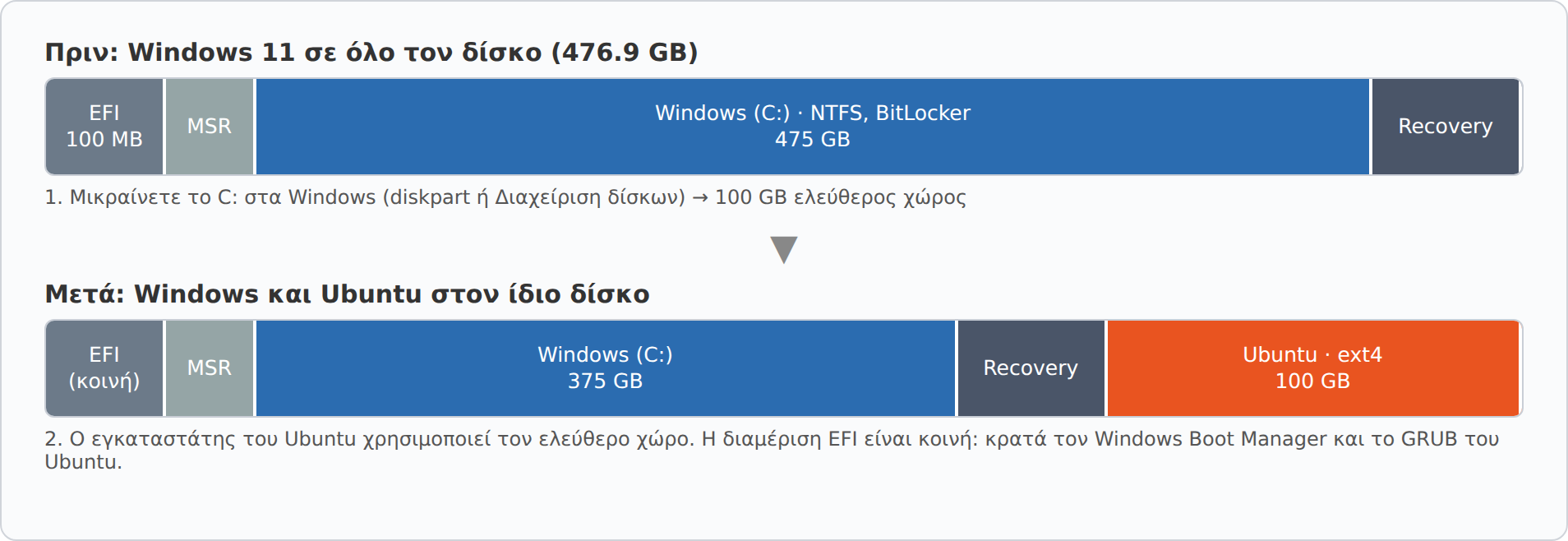
Ο δίσκος πριν και μετά την εγκατάσταση
3. Εγκατάσταση
• Ξεκινήστε από το USB μέσα από το μενού εκκίνησης του υπολογιστή (συνήθως F12, F11, F8 ή Esc, ανάλογα με τον κατασκευαστή), επιλέγοντας την εγγραφή UEFI του USB.
• Στον εγκαταστάτη: γλώσσα, προσβασιμότητα, πληκτρολόγιο, δίκτυο, και μετά Install Ubuntu → Interactive installation.
• Στην επιλογή εφαρμογών, η προεπιλεγμένη λίστα αρκεί· τσεκάρετε και τα third-party drivers (π.χ. NVIDIA, Wi-Fi) και τα codecs.
• Ρύθμιση δίσκου: επιλέξτε την εγκατάσταση δίπλα στα Windows (στα αγγλικά, κάτι σαν «Install Ubuntu alongside Windows Boot Manager»). Ο εγκαταστάτης θα χρησιμοποιήσει τον ελεύθερο χώρο του βήματος 2. Ποτέ «Erase disk and install Ubuntu»: σβήνει τα Windows και όλα τα αρχεία σας.
• Αν η επιλογή «δίπλα στα Windows» δεν εμφανίζεται, σταματήστε και ελέγξτε: ελεύθερο χώρο, BitLocker, Fast Startup, εκκίνηση USB σε UEFI, και Intel RST.
• Χρήστης, κωδικός, ζώνη ώρας, και εγκατάσταση. Μετά την επανεκκίνηση εμφανίζεται το μενού του GRUB με το Ubuntu και τον Windows Boot Manager.
Ο εγκαταστάτης προειδοποιεί ότι τα Windows μπορεί να ζητήσουν τον κωδικό ανάκτησης BitLocker στην επόμενη εκκίνηση: εδώ φαίνεται γιατί τον κρατήσατε στο βήμα 1.
4. Έλεγχος μετά την εγκατάσταση
Από το Ubuntu, δύο εντολές δείχνουν ότι όλα στήθηκαν σωστά:
• lsblk -o NAME,FSTYPE,SIZE,MOUNTPOINTS: το κοινό διαμέρισμα EFI προσαρτημένη στο /boot/efi, τα Windows (εδώ ως BitLocker, γιατί παραμένουν κρυπτογραφημένα), και το Ubuntu σε ext4 στο /.
• sudo efibootmgr: οι εγγραφές εκκίνησης του UEFI. Το ubuntu εκκινεί μέσω του shimx64.efi, του υπογεγραμμένου loader που επιτρέπει το Secure Boot, και το BootOrder δείχνει ποιο ξεκινά πρώτο.
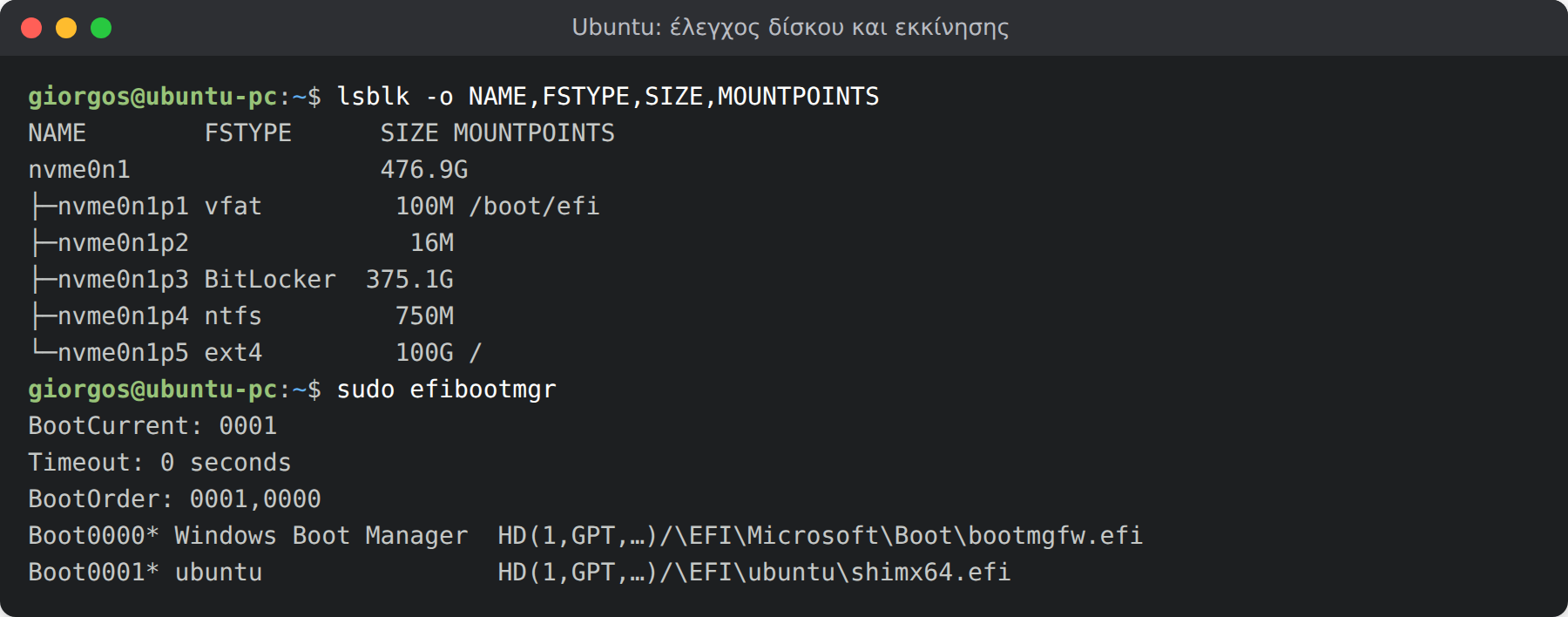
Δίσκος και εγγραφές εκκίνησης από το Ubuntu
5. Συνηθισμένα προβλήματα και λύσεις
• Τα Windows λείπουν από το μενού του GRUB. Το GRUB βρίσκει άλλα λειτουργικά με το os-prober, που μπορεί να είναι απενεργοποιημένο. Προσθέστε GRUB_DISABLE_OS_PROBER=false στο /etc/default/grub και τρέξτε sudo update-grub· στην έξοδο πρέπει να δείτε «Found Windows Boot Manager».
• Ο υπολογιστής ξεκινά κατευθείαν στα Windows. Συχνά μετά από ενημέρωση των Windows, που ξαναβάζει τον Windows Boot Manager πρώτο. Ορίστε τη σειρά με sudo efibootmgr -o, βάζοντας πρώτα τον αριθμό του ubuntu όπως τον δείχνει το efibootmgr (εδώ 0001), ή από τις ρυθμίσεις εκκίνησης του UEFI.
• Η ώρα στα Windows είναι λάθος μετά από χρήση του Ubuntu. Το Ubuntu γράφει την ώρα στο ρολόι υλικού σε UTC, ενώ τα Windows τη διαβάζουν ως τοπική. Η λύση από την πλευρά του Ubuntu: timedatectl set-local-rtc 1 --adjust-system-clock.
• Τα Windows ζητούν κωδικό BitLocker σε κάθε εκκίνηση. Συνήθως σταματά αφού τον δώσετε μία φορά και τα Windows ξεκινήσουν κανονικά. Αν επιμένει, μια αναστολή και επανενεργοποίηση της προστασίας από τα Windows (manage-bde -protectors -disable C: και μετά -enable) ενημερώνει τις μετρήσεις του TPM.
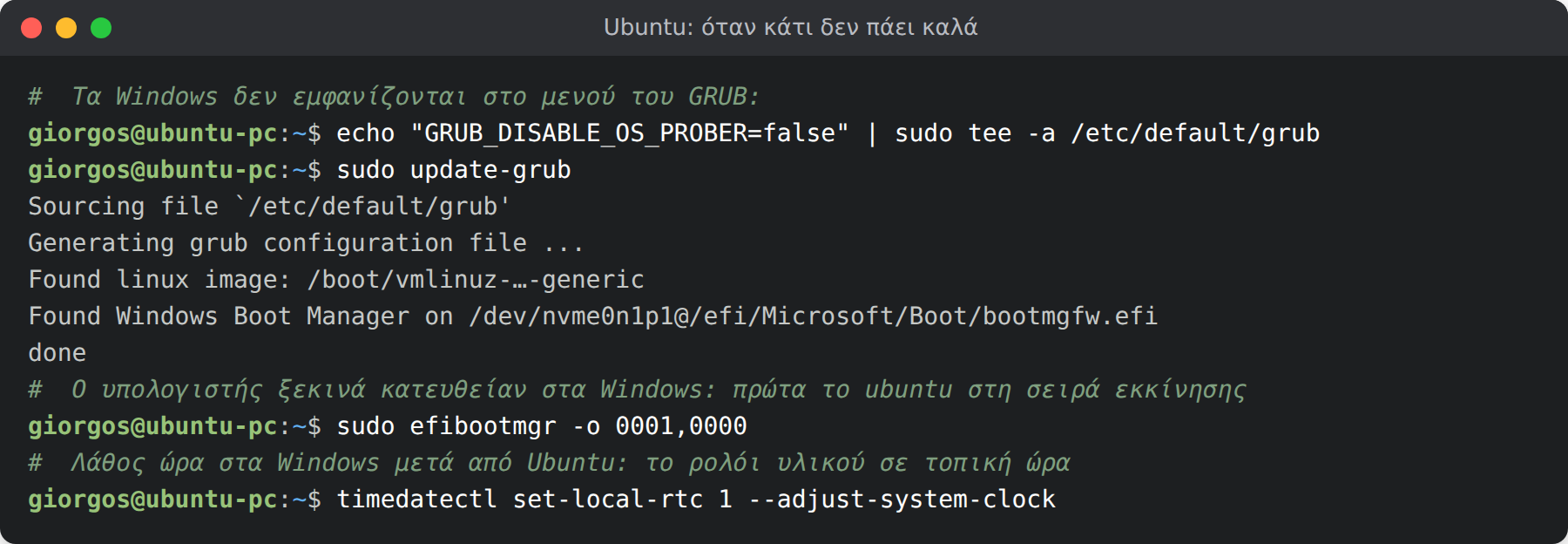
Διορθώσεις: GRUB, σειρά εκκίνησης, ώρα
Για συζήτηση
1. Κρατάτε το BitLocker ενεργό σε dual boot, ή το απενεργοποιείτε; Είχατε ποτέ πρόβλημα με τον κωδικό ανάκτησης;
2. Ένας δίσκος για δύο συστήματα, ή ξεχωριστός δίσκος για το Linux; Τι προτιμάτε, και γιατί;
3. Πόσο συχνά σας «χάλασε» μια ενημέρωση των Windows το μενού εκκίνησης, και πώς το διορθώσατε;