Το Arch Linux δεν έχει γραφικό οδηγό εγκατάστασης: στήνετε το σύστημα με εντολές, βήμα προς βήμα, και αποφασίζετε εσείς τι μπαίνει. Σε αυτόν τον οδηγό εγκαθιστούμε Arch σε υπολογιστή με UEFI, με διαμέριση GPT, ext4, bootloader GRUB και NetworkManager, και στο τέλος προσθέτουμε γραφικό περιβάλλον: KDE Plasma, GNOME ή Xfce. Ο οδηγός ακολουθεί τον επίσημο Installation guide του ArchWiki, που αξίζει να έχετε ανοιχτό σε δεύτερη οθόνη.
Οι εικόνες είναι ενδεικτικές απεικονίσεις τερματικού: οι εντολές είναι ακριβώς αυτές που πληκτρολογείτε, η έξοδος στον δικό σας υπολογιστή θα διαφέρει σε λεπτομέρειες (ονόματα δίσκων, μεγέθη, εκδόσεις).
Πριν ξεκινήσετε
• Αντίγραφα ασφαλείας. Το format που ακολουθεί σβήνει ολόκληρο τον δίσκο.
• Απενεργοποιήστε το Secure Boot στο UEFI: τα επίσημα ISO του Arch δεν το υποστηρίζουν. Μπορείτε να το ρυθμίσετε μετά την εγκατάσταση.
• USB εγκατάστασης. Κατεβάστε το ISO από το archlinux.org, ελέγξτε την υπογραφή του, και γράψτε το σε USB, π.χ. με dd, με το Fedora Media Writer ή με το Ventoy.
• Σύνδεση στο Internet: τα πακέτα κατεβαίνουν κατά την εγκατάσταση.
1. Εκκίνηση και έλεγχοι
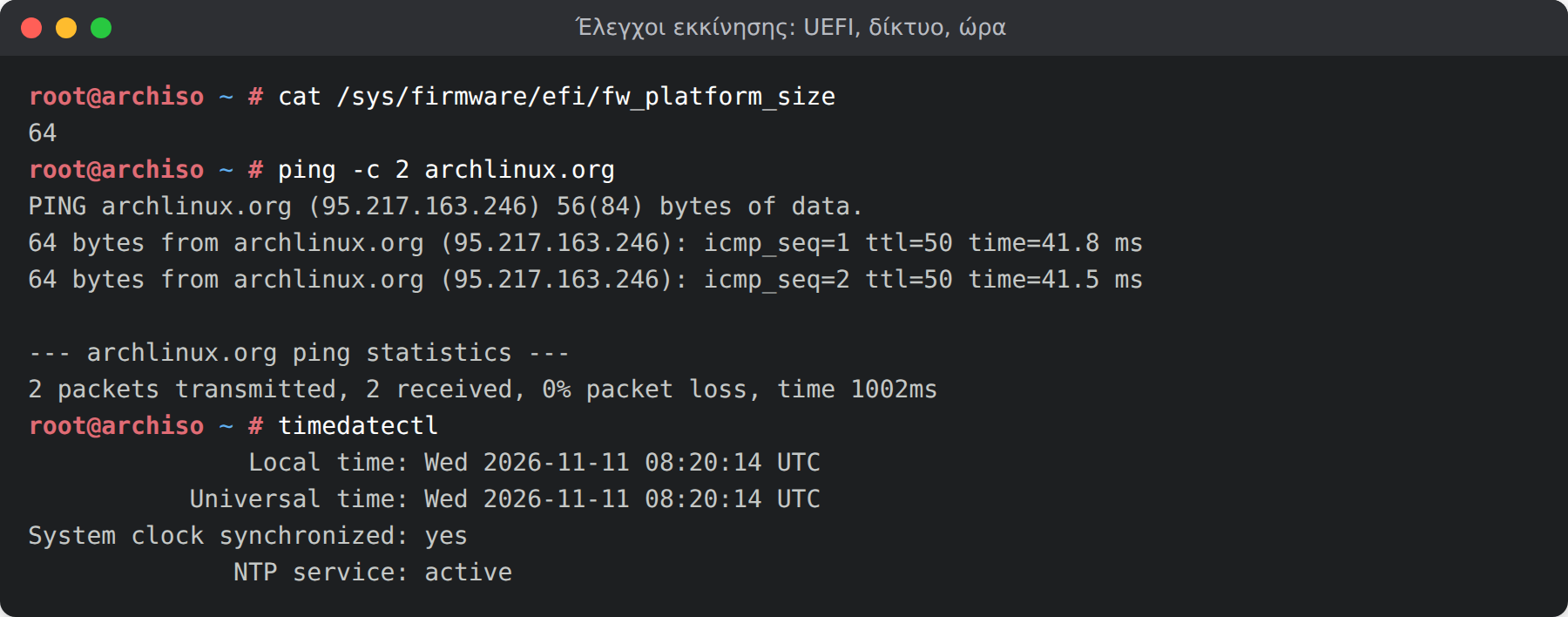
Ξεκινήστε από το USB και επιλέξτε Arch Linux install medium. Θα βρεθείτε σε κονσόλα ως root. Τρεις έλεγχοι:
• cat /sys/firmware/efi/fw_platform_size: πρέπει να δείξει 64. Αν το αρχείο δεν υπάρχει, ο υπολογιστής ξεκίνησε σε λειτουργία BIOS και όχι UEFI.
• ping -c 2 archlinux.org: επιβεβαιώνει τη σύνδεση. Με καλώδιο δουλεύει αυτόματα.
• timedatectl: η ώρα συγχρονίζεται μόνη της (NTP).
Με την πρώτη σύνδεση, το live σύστημα ενημερώνει αυτόματα τη λίστα mirrors με το reflector, και αυτή η λίστα αντιγράφεται αργότερα στο νέο σύστημα.
2. Wi-Fi (αν δεν έχετε καλώδιο)
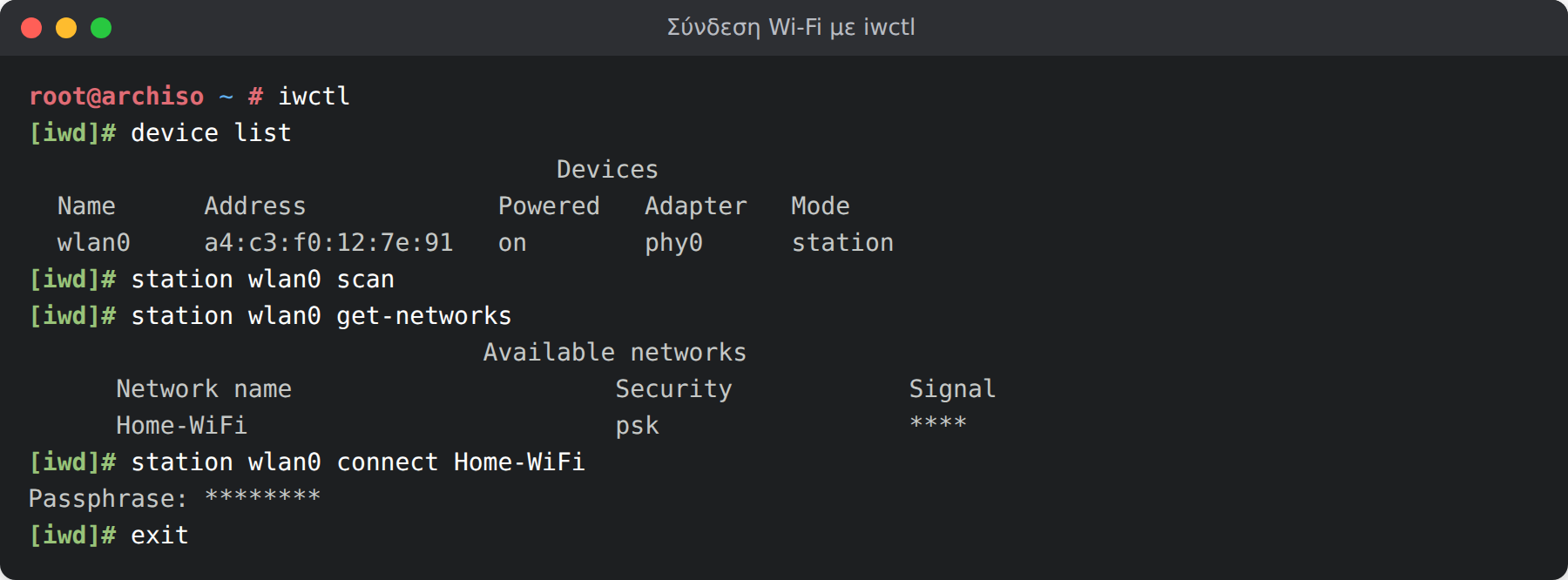
Με το iwctl: εντοπίζετε τη συσκευή, σαρώνετε, και συνδέεστε. Στο παράδειγμα η κάρτα λέγεται wlan0 και το δίκτυο Home-WiFi.
3. Διαμέριση, μορφοποίηση, προσάρτηση
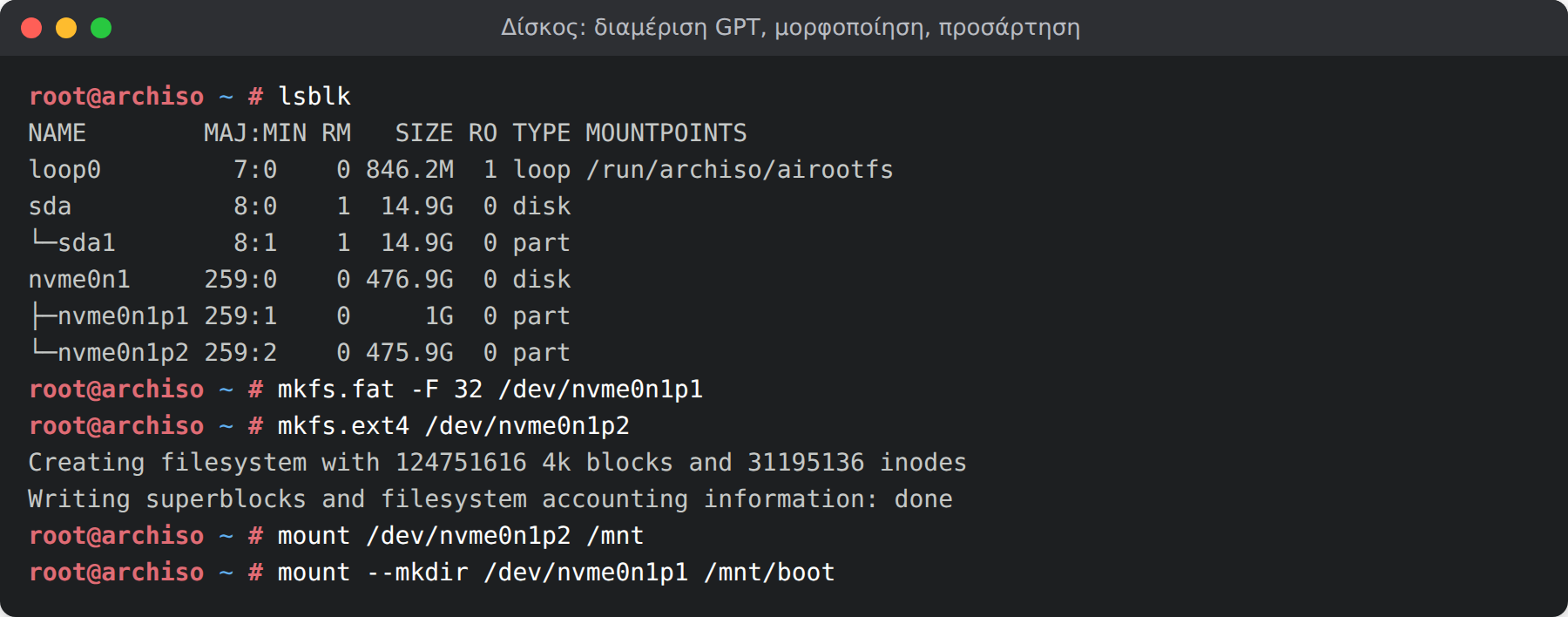
Βρείτε τον δίσκο με lsblk. Στο παράδειγμα είναι ο NVMe /dev/nvme0n1· στον δικό σας μπορεί να είναι /dev/sda. Ελέγξτε το προσεκτικά: ο λάθος δίσκος σβήνεται.
Με fdisk /dev/nvme0n1 φτιάχνουμε δύο διαμερίσεις:
• g: νέος πίνακας GPT.
• n, Enter, Enter, +1G: η διαμέριση EFI. Μετά t και 1, για τύπο EFI System.
• n, Enter, Enter, Enter: η ρίζα του συστήματος, όλος ο υπόλοιπος χώρος.
• w: εγγραφή και έξοδος.
Για swap δεν χρειάζεται ξεχωριστή διαμέριση: μετά την εγκατάσταση, το zram-generator δίνει swap στη μνήμη, ή φτιάχνετε ένα swapfile. Στη συνέχεια μορφοποιούμε (FAT32 για την EFI, ext4 για τη ρίζα) και προσαρτούμε· το --mkdir δημιουργεί τον φάκελο /mnt/boot.
4. Εγκατάσταση του βασικού συστήματος
Το pacstrap εγκαθιστά τα πακέτα στο /mnt. Εκτός από τα απαραίτητα (base, linux, linux-firmware), βάζουμε από τώρα:
• microcode του επεξεργαστή: intel-ucode για Intel ή amd-ucode για AMD,
• networkmanager για δίκτυο μετά την επανεκκίνηση,
• nano για επεξεργασία αρχείων, και sudo.
Το -K δημιουργεί καινούργιο keyring στο νέο σύστημα. Μετά, το genfstab -U γράφει το fstab με UUIDs, και με το arch-chroot «μπαίνουμε» στο νέο σύστημα.
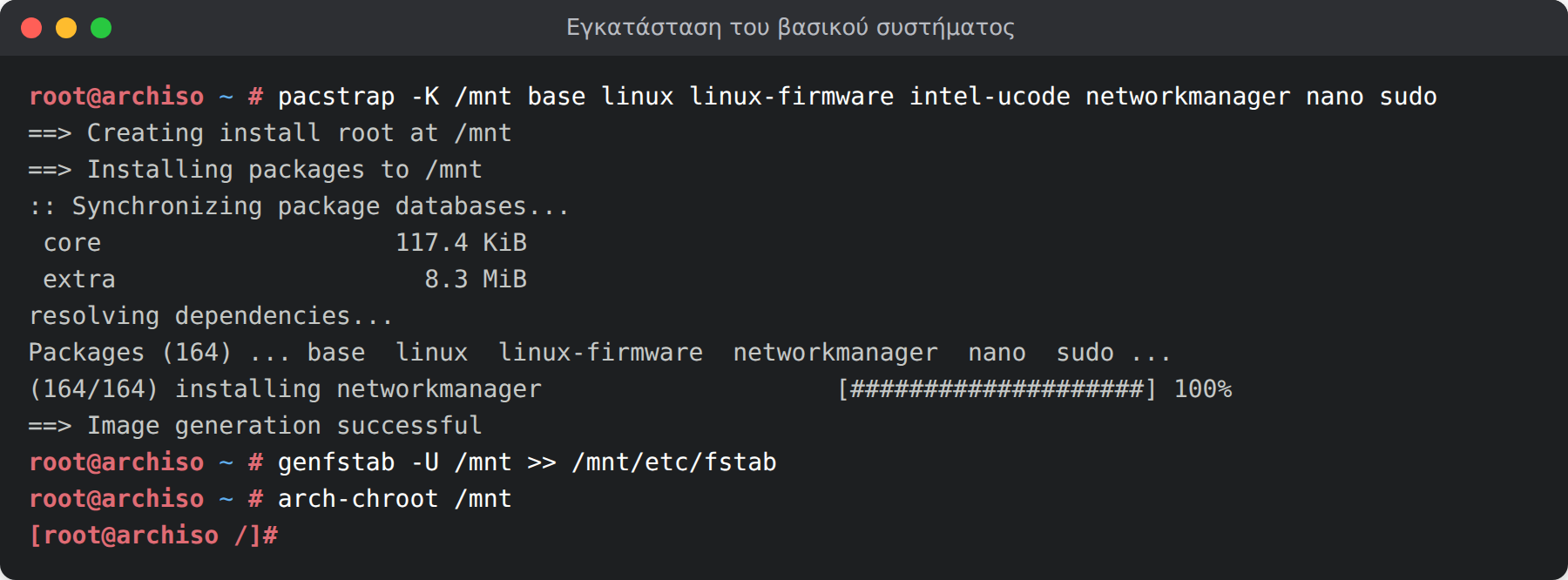
pacstrap, genfstab και arch-chroot
5. Ρυθμίσεις του συστήματος
Μέσα στο chroot:
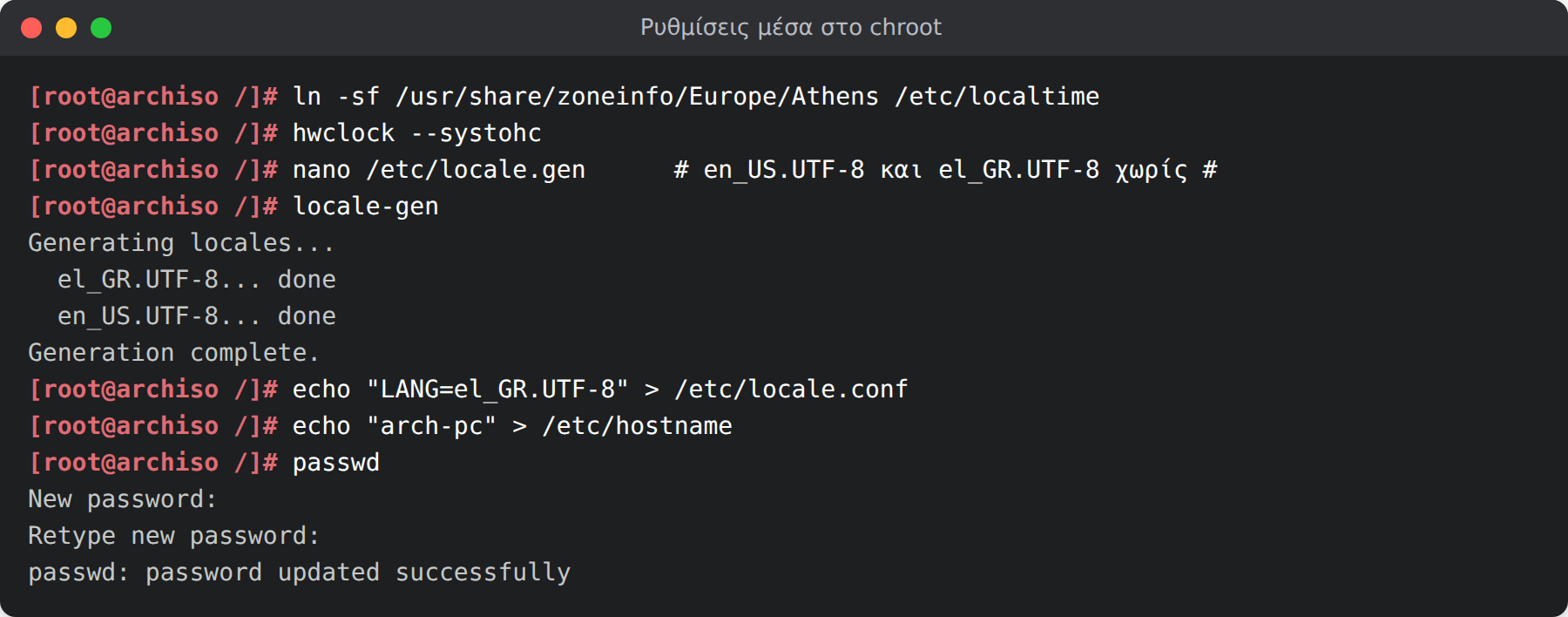
• Ζώνη ώρας Αθήνας και ρολόι υλικού: ln -sf …/Europe/Athens /etc/localtime και hwclock --systohc.
• Locale: στο /etc/locale.gen βγάλτε το # από τις γραμμές en_US.UTF-8 UTF-8 και el_GR.UTF-8 UTF-8, μετά locale-gen, και ορίστε τη γλώσσα στο /etc/locale.conf (el_GR.UTF-8 για ελληνικό περιβάλλον, en_US.UTF-8 για αγγλικό).
• Hostname, το όνομα του υπολογιστή, στο /etc/hostname.
• Κωδικός root με passwd.
Ρυθμίσεις μέσα στο chroot
6. Bootloader: GRUB
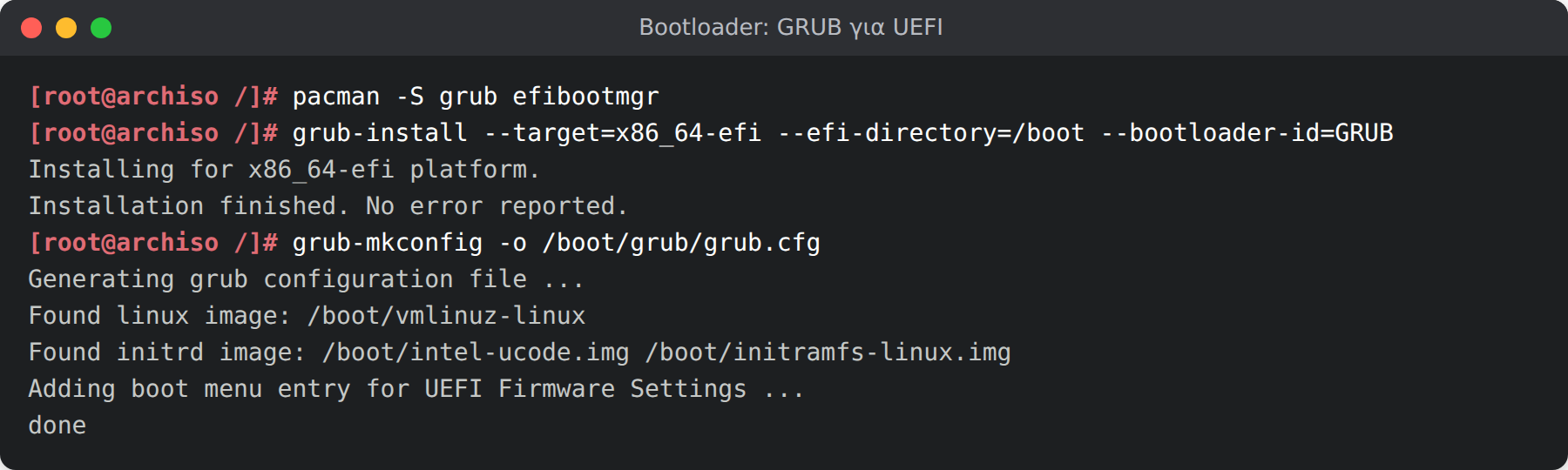
Εγκαθιστούμε τα grub και efibootmgr, γράφουμε το GRUB στη διαμέριση EFI, και δημιουργούμε τη ρύθμισή του. Το grub-mkconfig εντοπίζει αυτόματα και το microcode, όπως φαίνεται στην έξοδο.
Εναλλακτική για όσους θέλουν κάτι πιο λιτό: το systemd-boot (bootctl install), που είναι ήδη μέρος του systemd, αλλά χρειάζεται χειροκίνητα αρχεία εγγραφών στο /boot/loader/entries/.
Εγκατάσταση GRUB για UEFI
7. Χρήστης, sudo, δίκτυο, επανεκκίνηση
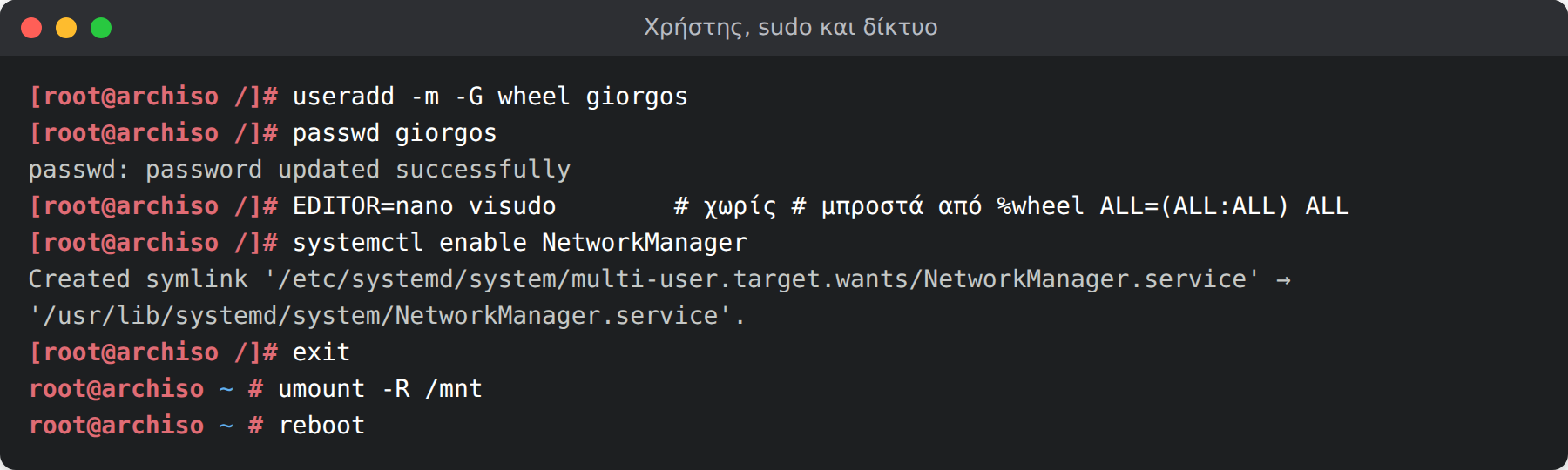
• Δημιουργήστε τον χρήστη σας στην ομάδα wheel και ορίστε κωδικό.
• Με EDITOR=nano visudo, βγάλτε το # από τη γραμμή %wheel ALL=(ALL:ALL) ALL, ώστε η ομάδα wheel να χρησιμοποιεί sudo. Πάντα με visudo: ελέγχει τη σύνταξη πριν αποθηκεύσει, ώστε ένα λάθος να μη σας κλειδώσει έξω.
• Ενεργοποιήστε το NetworkManager, ώστε το δίκτυο να ξεκινά μόνο του.
• exit από το chroot, umount -R /mnt, reboot, και αφαιρέστε το USB.
Χρήστης, sudo, NetworkManager και επανεκκίνηση
Μετά την επανεκκίνηση συνδέεστε με τον χρήστη σας. Για Wi-Fi, χρησιμοποιήστε το nmtui. Καλή πρώτη κίνηση: sudo pacman -Syu.
8. Γραφικό περιβάλλον
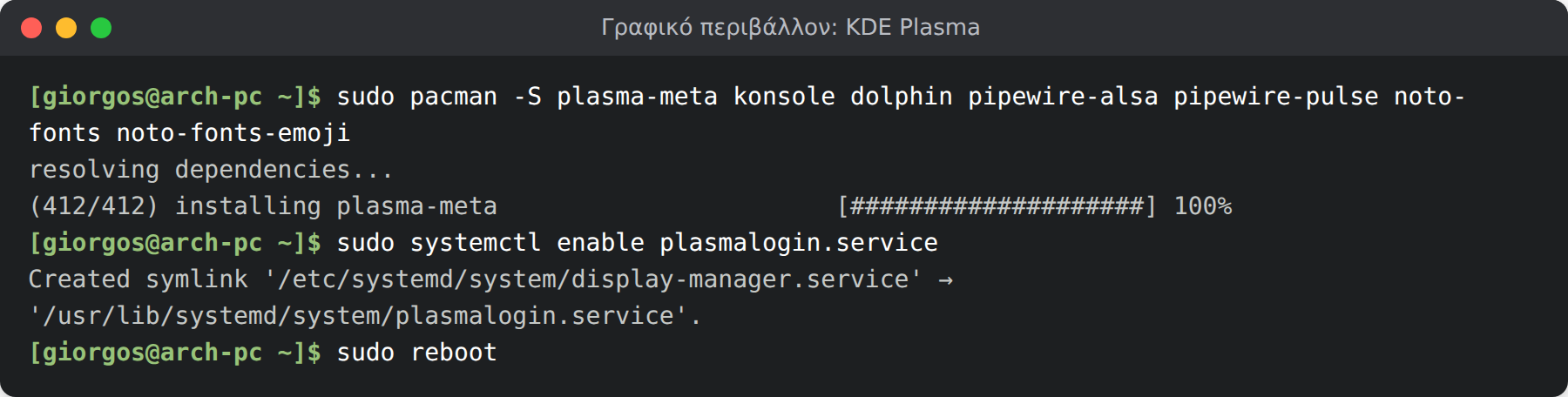
Πρώτα τα κοινά για κάθε περιβάλλον: ήχος με PipeWire (pipewire, pipewire-alsa, pipewire-pulse, wireplumber) και γραμματοσειρές με πλήρη υποστήριξη ελληνικών και emoji (noto-fonts, noto-fonts-emoji). Για κάρτες γραφικών Intel και AMD, οι ανοιχτοί οδηγοί (mesa) έρχονται αυτόματα· για NVIDIA, ακολουθήστε τη σελίδα NVIDIA του ArchWiki για την κάρτα σας. Μετά, ένα από τα τρία, και ενεργοποίηση του αντίστοιχου διαχειριστή σύνδεσης (display manager):
• KDE Plasma: sudo pacman -S plasma-meta konsole dolphin και sudo systemctl enable plasmalogin.service. Από το Plasma 6.6 (Φεβρουάριος 2026), ο Plasma Login Manager είναι ο διάδοχος του SDDM και έρχεται με το plasma-meta. Παλαιότεροι οδηγοί που ενεργοποιούν sddm.service δουλεύουν ακόμη, αλλά για νέα εγκατάσταση προτιμήστε τον νέο. Από το Plasma 6.4 η προεπιλεγμένη συνεδρία είναι Wayland· η συνεδρία X11 είναι ξεχωριστό πακέτο (plasma-x11-session).
• GNOME: sudo pacman -S gnome και sudo systemctl enable gdm.service.
• Xfce: sudo pacman -S xfce4 xfce4-goodies lightdm lightdm-gtk-greeter και sudo systemctl enable lightdm.service.
Ενεργοποιήστε μόνο έναν display manager, και κάντε επανεκκίνηση: θα δείτε γραφική οθόνη σύνδεσης.
Εγκατάσταση KDE Plasma και ενεργοποίηση του Plasma Login Manager
Ο γρήγορος δρόμος: archinstall
Το ISO περιλαμβάνει το archinstall, έναν καθοδηγούμενο εγκαταστάτη σε κονσόλα: γράφετε archinstall αμέσως μετά την εκκίνηση, και επιλέγετε από μενού δίσκο, filesystem, bootloader, χρήστη και γραφικό περιβάλλον. Είναι ιδανικό για γρήγορες εγκαταστάσεις· η χειροκίνητη διαδικασία όμως σας μαθαίνει πώς είναι στημένο το σύστημά σας, κάτι πολύτιμο όταν κάτι χρειαστεί επισκευή.
Μετά την εγκατάσταση
• AUR: το Arch User Repository έχει χιλιάδες επιπλέον πακέτα. Ένας AUR helper όπως το yay ή το paru τα εγκαθιστά εύκολα· διαβάζετε όμως πάντα το PKGBUILD πριν εγκαταστήσετε, γιατί τα πακέτα του AUR δεν ελέγχονται επίσημα.
• Ενημερώσεις: sudo pacman -Syu τακτικά, και διαβάζετε τα νέα του archlinux.org πριν από μεγάλες ενημερώσεις, γιατί εκεί ανακοινώνονται τυχόν χειροκίνητες ενέργειες.
• Firewall: π.χ. ufw ή firewalld.
• Αντίγραφα: με Btrfs αντί για ext4, τα snapshots (π.χ. με snapper) σας επιστρέφουν σε προηγούμενη κατάσταση μετά από μια προβληματική ενημέρωση.
Για συζήτηση
1. GRUB ή systemd-boot, και γιατί; Τι χρησιμοποιείτε σε dual boot με Windows;
2. Κάνατε τη μετάβαση από SDDM σε Plasma Login Manager; Είδατε διαφορά;
3. ext4 με αντίγραφα, ή Btrfs με snapshots; Πώς προστατεύεστε από μια ενημέρωση που «σπάει» το σύστημα;